Windows 11 Tips: इन पांच टिप्स और ट्रिक से आपका लैपटॉप हो जाएगा दोगुना फास्ट

यदि आप Windows 11 स्लो स्पीड से परेशान हैं तो इस रिपोर्ट में हम आपके लिए पांच बहुत काम की ट्रिक्स और टिप्स लेकर आए हैं, जिनके इस्तेमाल से आप आसानी से अपने Windows 11 की स्पीड को तेज कर सकते हैं।
विस्तार
माइक्रोसॉफ्ट का विंडोज 11 कई सारे फीचर्स लेकर आया है। इसमें यूजर अपनी विंडोज में स्टार्ट मैन्यू और टास्कबार में भी कस्टमाइजेशन कर सकता है। Windows 11 में आपको एक नया यूजर इंटरफेस देखने को मिलता है। क्योंकि माइक्रोसॉफ्ट ने Windows 11 में मेमोरी मैनेजमेंट, डिस्क यूसेज, एप प्राथमिकता, सीपीयू (CPU) और बैटरी के कई सारे फैक्टर में बदलाव किए गए हैं। इसलिए विंडोज 11 को ठीक से ऑप्टिमाइज करने की आवश्यकता है।
यदि आप इन कस्टमाइजेशन का सही तरह से इस्तेमाल करते हैं तो आपका सिस्टम भी दोगुनी स्पीड से काम करेगा और हैंगिंग की दिक्कत भी नहीं आएगी। यदि आप Windows 11 स्लो स्पीड से परेशान हैं तो इस रिपोर्ट में हम आपके लिए पांच बहुत काम की ट्रिक्स और टिप्स लेकर आए हैं, जिनके इस्तेमाल से आप आसानी से अपने Windows 11 की स्पीड को तेज कर सकते हैं। चलिए देखते हैं...
टिप्स 1. रीस्टार्ट और अपडेट

यह सिस्टम को फास्ट करने का सबसे आसान और जरूरी तरीका है। कई बार सिस्टम को अपडेक करना सिक्योरिटी और लेटेस्ट सॉफ्टवेयर के लिए भी बेहद जरूरी हो जाता है। सिस्टम अपडेट करने के लिए सबसे पहले Settings menu में जाएं, इसके बाद Windows Update पर क्लिक करें और Check for updates को चूनें। यदि आपके सिस्टम में कोई अपडेट दिखा रहा है तो सिस्टम अपडेट करें और अपने सिस्टम को रीस्टार्ट कर लें।
सिस्टम अपडेट होने के बाद आप ऑटोमेटिक विंडोज अपडेट को बंद कर सकते हैं, इससे आपके सिस्टम में अनावश्यक डाटा खत्म नहीं होगा और न आपका सिस्टम स्लो काम करेगा। ऑटोमेटिक विंडोज अपडेट बंद करने के लिए RUN मैन्यू में जाकर Service टाइप करें फिर Windows Update ऑप्शन पर जाकर Startup type में Manual को सिलेक्ट करें।
टिप्स 2. डिसेबल स्टार्टअप प्रोग्राम/एप

Windows 11 में स्टार्टअप प्रोग्राम को डिसेबल करके भी स्पीड को बढ़ाया जा सकता है। यह स्टार्टअप प्रोग्राम आपके पीसी स्टार्ट करते ही स्टार्ट हो जाते हैं और आपसे सिस्टम को स्लो कर देते हैं। इन्हें डिसेबल करने के लिए स्टार्ट मैन्यू (Start Menu) से टास्क मैनेजर (Task Manager) सिलेक्ट करें। आप Task Manager ओपन करने के लिए Ctrl + Shift + Esc का इस्तेमाल भी कर सकते हैं।
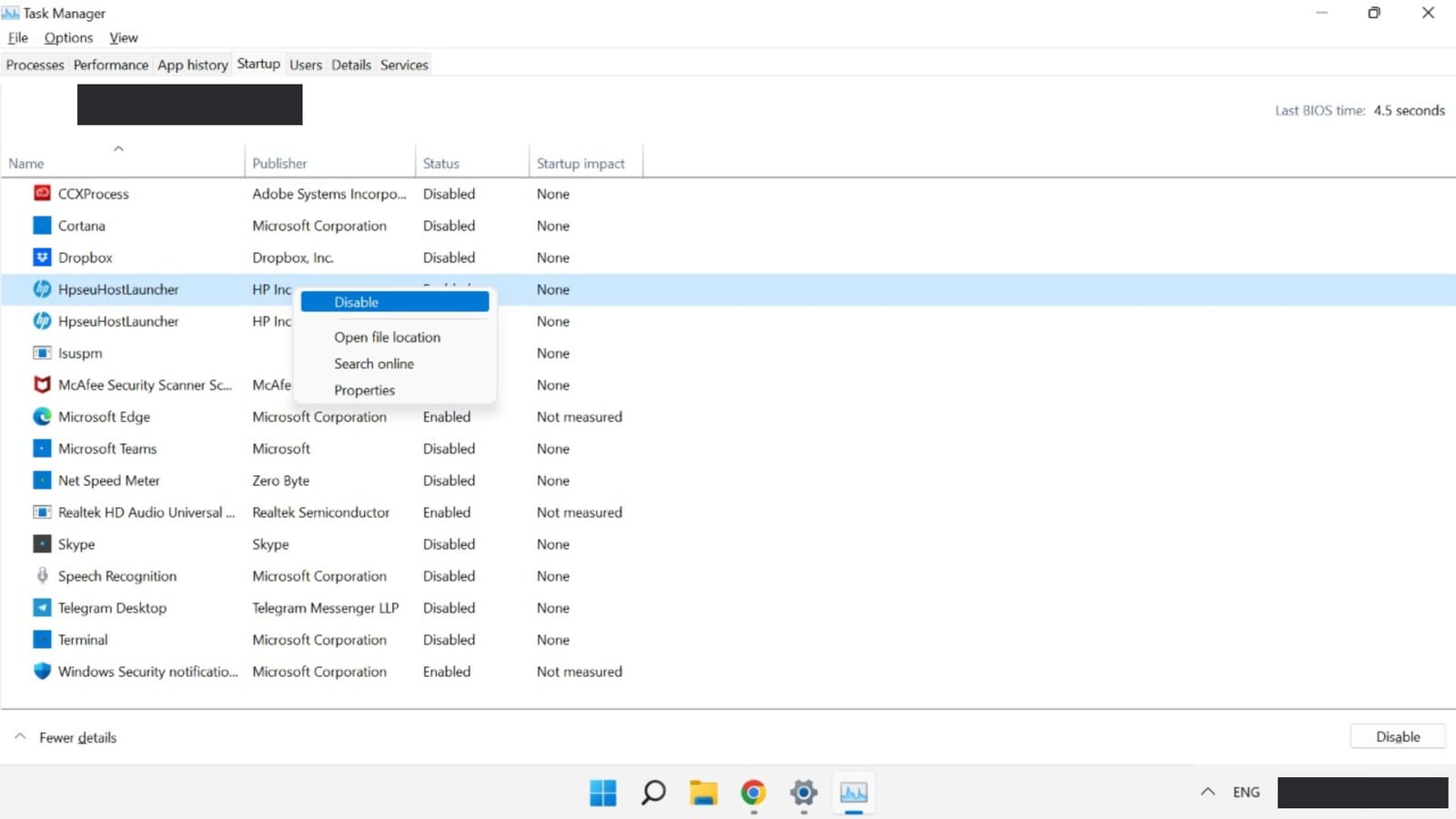
इसके बाद Startup ऑप्शन में जाकर गैर-जरूरी एप को डिसेबल (Disbled) दें। आप साइट क्लिक करके आसानी से एप को डिसेबल कर सकते हैं। आप सीधे एप के स्टार्टअप मैन्यू में जाकर भी एप को डिसेबल कर सकते हैं।