
Google Drive: ये कमाल की ट्रिक जान ली, तो तुरंत डिलीट कर देंगे सारे Scanner Apps! चुटकियों में ऐसे बनाएं PDF

क्या आप भी डॉक्यूमेंट स्कैन करने के लिए थर्ड-पार्टी ऐप्स का इस्तेमाल करते हैं? अगर हां, तो अब फोन का स्टोरेज खाली कर लें। आपके स्मार्टफोन में ही एक ऐसा धांसू फीचर छिपा है जो मिनटों में प्रोफेशनल PDF बना सकता है।
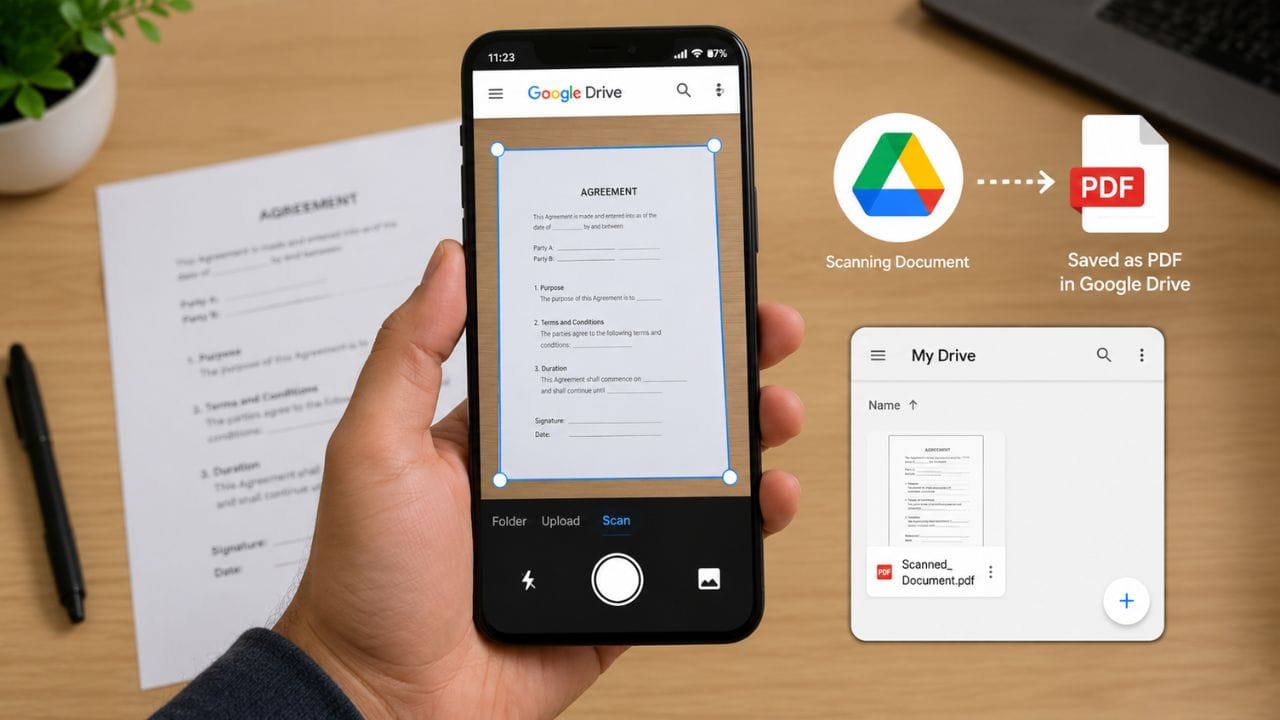
किसी जरूरी दस्तावेज को स्कैन करने की जरूरत पड़ते ही ज्यादातर लोग सबसे पहले Scanner App खोजते हैं। फिर फोटो खींचना, उसे क्रॉप करना, PDF बनाना और शेयर करना जैसी कई प्रक्रियाओं से गुजरना पड़ता है। लेकिन अगर आपके Android फोन में Google Drive मौजूद है, तो यह पूरा काम बिना किसी अतिरिक्त एप के आसानी से किया जा सकता है।
Google Drive में मिलने वाला इनबिल्ट Document Scanner सिर्फ तस्वीर नहीं खींचता, बल्कि दस्तावेज की पहचान कर उसे अपने आप सही तरीके से स्कैन करता है। यही नहीं, यह एक साथ कई पेज स्कैन करके सीधे PDF फाइल भी तैयार कर देता है।

Google Drive से डॉक्यूमेंट कैसे स्कैन करें?
इस छिपे हुए फीचर का इस्तेमाल करना बेहद आसान है। बस नीचे दिए गए कुछ आसान स्टेप्स को फॉलो करें:
स्टेप 1:
सबसे पहले अपने स्मार्टफोन में Google Drive एप को खोलें।
स्टेप 2:
एप की होम स्क्रीन पर आपको नीचे दायीं तरफ एक “+” (Plus) का आइकन नजर आएगा, उस पर टैप करें।
स्टेप 3:
अब आपके सामने कई विकल्प आएंगे, उनमें से Scan (कैमरा आइकन) को चुनें। (बता दें कि कुछ लेटेस्ट एंड्रॉइड स्मार्टफोन्स में यह 'स्कैनर शॉर्टकट' सीधे फोन की होम स्क्रीन पर भी मिल जाता है।)
स्टेप 4:
जिस भी डॉक्यूमेंट को आप स्कैन करना चाहते हैं, उसे किसी समतल जगह पर रखें। अब फोन के कैमरे को उसके ठीक ऊपर ले जाएं। ऐप खुद किनारों को पहचान कर फोटो कैप्चर कर लेगा। आप चाहें तो मैन्युअली शटर बटन दबाकर भी फोटो खींच सकते हैं।
स्टेप 5:
फोटो क्लिक होने के बाद, आपको नीचे Crop, Rotate, Clean और Filter जैसे कई शानदार एडिटिंग टूल्स मिलेंगे। इनकी मदद से आप अपने डॉक्यूमेंट को एकदम क्रिस्प और साफ बना सकते हैं।
स्टेप 6:
अगर आपके पास कई पेज हैं और आप उन सबकी एक ही PDF बनाना चाहते हैं, तो बस Add Page वाले विकल्प पर टैप करते जाएं और बाकी पन्नों को स्कैन कर लें।
स्टेप 7:
जब सभी पेज स्कैन हो जाएं, तो अपनी फाइल को एक नाम दें। अब यह तय करें कि आपको इसे Google Drive के किस फोल्डर में रखना है और Upload पर टैप कर दें।
स्टेप 8:
आपकी फाइल सीधे एक शानदार PDF फॉर्मेट में आपके ड्राइव में सुरक्षित हो जाएगी (आप चाहें तो इसे JPEG इमेज के रूप में भी सेव कर सकते हैं)। अब आप इसे तुरंत WhatsApp, ईमेल या किसी भी अन्य माध्यम से शेयर कर सकते हैं या फिर अपने फोन की गैलरी में डाउनलोड कर सकते हैं।

अलग Scanner App रखने की जरूरत हो जाएगी कम
Google Drive का इनबिल्ट स्कैनर सिर्फ स्कैनिंग तक सीमित नहीं है। यह मल्टी-पेज PDF तैयार करने, दस्तावेज को क्लाउड पर सुरक्षित रखने और जरूरत पड़ने पर किसी के साथ तुरंत शेयर करने की सुविधा भी देता है। ऐसे में रोजमर्रा के इस्तेमाल के लिए अलग Scanner App डाउनलोड करने की जरूरत काफी हद तक खत्म हो जाती है।
- AI: एआई का ईंधन बनीं पुरानी किताबें, लाइब्रेरी 'सोने की खदान', दुर्लभ किताबों पर मंडराया खतरा
- Samsung Galaxy F70 Pro 5G: 6000mAh बैटरी, 6 साल तक अपडेट और Snapdragon 6 Gen 3; आज से शुरू होगी बिक्री
- JioTag2 हुआ लॉन्च: बिना सिम के खोजें चाबी, बैग और वॉलेट, एक बैटरी पूरे साल देगी साथ
- इस हफ्ते लॉन्च होंगे 6 नए स्मार्टफोन: Samsung, Redmi, Vivo, POCO, OPPO और Huawei के नए फोन मचाएंगे धमाल